Domain 123lan.de kaufen?
Wir ziehen mit dem Projekt
123lan.de um.
Sind Sie am Kauf der Domain
123lan.de interessiert?
domain@kv-gmbh.de · 0541-91531010
Domain 123lan.de kaufen?
Wie lösche ich Schnellzugriff?
Um den Schnellzugriff in Windows zu löschen, musst du zuerst den Datei-Explorer öffnen. Klicke dann auf "Ansicht" in der oberen Menüleiste und wähle "Optionen" aus. Gehe zum Reiter "Allgemein" und klicke unter "Schnellzugriff" auf "Schnellzugriffsansicht löschen". Bestätige die Aktion und der Schnellzugriff wird gelöscht. Du kannst auch einzelne Elemente im Schnellzugriff mit einem Rechtsklick darauf und der Auswahl von "Aus Schnellzugriff entfernen" entfernen. **
Wie funktioniert der Schnellzugriff?
Der Schnellzugriff ist eine Funktion, die es Benutzern ermöglicht, häufig verwendete Dateien, Ordner oder Programme schnell und einfach zu öffnen, ohne lange suchen zu müssen. Er basiert auf einem Algorithmus, der die Nutzungshäufigkeit und -muster des Benutzers analysiert, um die relevantesten Elemente anzuzeigen. Der Schnellzugriff lernt also im Laufe der Zeit, welche Dateien oder Programme für den Benutzer am wichtigsten sind. Durch diese personalisierte Vorschau können Benutzer effizienter arbeiten und Zeit sparen. Benutzer können auch manuell Elemente zum Schnellzugriff hinzufügen oder entfernen, um die Funktion weiter anzupassen. **


Ähnliche Suchbegriffe für Schnellzugriff
Top-Angebote
Produkte zum Begriff Schnellzugriff:
-
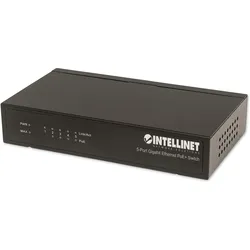
Intellinet Gigabit Ethernet PoE+ Switch (5 Ports), Netzwerk Switch, SchwarzKurzinfo: Intellinet Gigabit Ethernet PoE+ Switch - Switch - 4 x 10/100/1000 (PoE+) + 1 x 10/100/1000 - Desktop - PoE+ (60 W) Gruppe Hubs & Switches Hersteller Intellinet Hersteller Art. Nr. 561228 EAN/UPC 0766623561228 Produktbeschreibung: Intellinet Gigabit Ethernet PoE+ Switch - Switch - 5 Anschlüsse Gerätetyp Switch - 5 Anschlüsse Untertyp Gigabit Ethernet Ports 4 x 10/100/1000 (PoE+) + 1 x 10/100/1000 Power Over Ethernet (PoE) PoE+ PoE-Budget 60 W Leistung Switching Fabric-Bandbreite: 10 Gbit/s Packet filter/forwarding rate (1000 Mbps): 1.448.000 pps Packet filter/forwarding rate (100 Mbps): 148000 pps Packet filter/forwarding rate (10 Mbps): 14.880 pps Kapazität Buffer memory (kBytes): 192 Größe der MAC-Adresstabelle 2000 Einträge Jumbo-Rahmenunterstützung 9KB Leistungsmerkmale Flusskontrolle, Auto-Uplink (Auto MDI/MDI-X), Store-and-Forward, Halbduplex-Modus, Vollduplex-Modus, ohne Lüfter, Energy Efficient Ethernet, 1,5-MB-Paketpuffer, Stromspar-Modus, 9 KB Jumbo Frame Produktzertifizierungen.61,77 €*Versand: 0,00 €Sichere Weiterleitung zum Anbieter
-
Hannemann, Sabrina: Netzwerk PolitikNetzwerk Politik , Schulbuch , Batteriemanagementsysteme (BMS) > Batterien, BMS & Brennstoffzellen , Auflage: 13. Auflage 2023, Erscheinungsjahr: 202402, Produktform: Kartoniert, Titel der Reihe: Netzwerk Politik##, Autoren: Foehst, Dietmar~Schmittlein, Filbina~Jütting, Lisa~Kolb, Alexander~Hannemann, Sabrina~Hlawatsch, Klaus~Eding, Albert, Edition: NED, Auflage: 23013, Auflage/Ausgabe: 13. Auflage 2023, Seitenzahl/Blattzahl: 320, Keyword: Unterrichtswerke, Fachschema: Politische Bildung / Berufsbezogenes Schulbuch, Fachkategorie: Unterricht und Didaktik: Berufsausbildung, Region: Bayern, Bildungszweck: Für die Berufsbildung, Warengruppe: HC/Berufsschulbücher, Fachkategorie: Berufsausbildung, Thema: Verstehen, Text Sprache: ger, UNSPSC: 49019900, Warenverzeichnis für die Außenhandelsstatistik: 49019900, Verlag: Westermann Berufl.Bildung, Verlag: Westermann Berufl.Bildung, Verlag: Westermann Berufliche Bildung GmbH, Produktverfügbarkeit: 02, Länge: 266, Breite: 196, Höhe: 17, Gewicht: 805, Produktform: Kartoniert, Genre: Schule und Lernen, Genre: Schule und Lernen, Vorgänger: 2413815 A19779089 A7299407 A5239260 A4438084, Vorgänger EAN: 9783824200337, Herkunftsland: DEUTSCHLAND (DE), Katalog: deutschsprachige Titel, Katalog: Gesamtkatalog, Katalog: Kennzeichnung von Titeln mit einer Relevanz > 30, Katalog: Lagerartikel, Book on Demand, ausgew. Medienartikel, Relevanz: 0500, Tendenz: +1, Unterkatalog: AK, Unterkatalog: Bücher, Unterkatalog: Hardcover, Unterkatalog: Lagerartikel, Unterkatalog: Schulbuch,32,50 €*Versand: 0,00 €Sichere Weiterleitung zum Anbieter
-
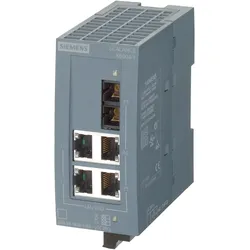
Siemens SPS Ethernet-Switch XB004-1 (4 Ports), Netzwerk SwitchAnzahl der Eingänge: 4 Betriebstemperatur minimum: -20°C Betriebstemperatur maximum: +60°C CE, C-Tick. SCALANCE XB004 - Ethernet-Switch. Unmanaged industrieller Ethernet-Switch zum Aufbau von Ethernet-Netzwerken in Linien- und Sternstruktur. Abonnenten- oder Netzwerkverbindung elektrisch oder optisch. Diagnose am Gerät über LED. Platzsparende Installation durch kleines, kompaktes Design. Montage auf DIN-Schiene. Schnelle Inbetriebnahme ohne Konfiguration.241,90 €*Versand: 0,00 €Sichere Weiterleitung zum Anbieter
-
Siemens SPS Ethernet-Switch XB008 (8 Ports), Netzwerk Switch, GrauFür den Einsatz mit Ethernet-Netzwerken Eingangstyp: RJ45 Ausgangstyp: RJ45 Anzahl der Ausgänge: 8 Bus-Typ: Ethernet Betriebstemperatur min: -20°C Betriebstemperatur max: 60°C CE, C-Tick. Scalance XB008 - Ethernet-Switch. Unmanaged industrieller Ethernet-Switch für Ethernet-Netzwerke in Linien- und Sternstruktur. Teilnehmer- oder Netzwerkverbindung mit elektrischer Diagnose am Gerät über LED. Platzsparende Installation durch kleines, kompaktes Design. Montage auf DIN-Schiene. Schnelle Inbetriebnahme ohne Konfiguration.153,46 €*Versand: 0,00 €Sichere Weiterleitung zum Anbieter


-
Was ist der Schnellzugriff?
Der Schnellzugriff ist ein Feature, das es Benutzern ermöglicht, häufig verwendete Dateien, Ordner oder Programme schnell und einfach zu öffnen, ohne lange suchen zu müssen. Er befindet sich in der Taskleiste oder im Startmenü und zeigt eine Liste der zuletzt verwendeten Elemente an. Der Schnellzugriff kann auch personalisiert werden, um bestimmte Dateien oder Ordner hinzuzufügen, die man regelmäßig benötigt. Durch die Verwendung des Schnellzugriffs können Benutzer ihre Produktivität steigern und Zeit sparen, da sie nicht jedes Mal den gesamten Dateipfad durchsuchen müssen, um auf ihre wichtigen Dateien zuzugreifen. Insgesamt ist der Schnellzugriff ein praktisches Werkzeug, um den Arbeitsablauf zu optimieren und die Effizienz am Computer zu verbessern. **
-
Wo finde ich den Schnellzugriff?
Der Schnellzugriff ist normalerweise ein Feature in Computerprogrammen oder auf Websites, das es Benutzern ermöglicht, häufig verwendete Funktionen oder Dateien schnell und einfach zu finden. In den meisten Programmen befindet sich der Schnellzugriff entweder oben auf der Benutzeroberfläche in Form von Symbolen oder in einem separaten Menü. Auf Websites kann der Schnellzugriff oft in der Navigationsleiste oder als Verknüpfung in der Kopfzeile platziert sein. Wenn du den Schnellzugriff nicht finden kannst, schau am besten in den Einstellungen des Programms oder der Website nach oder suche nach einer Hilfe-Funktion, die dir dabei helfen kann, den Schnellzugriff zu aktivieren oder anzupassen. **
-
Wie deaktiviere ich den Schnellzugriff?
Um den Schnellzugriff zu deaktivieren, musst du zuerst auf das Datei-Explorer-Symbol in der Taskleiste klicken. Anschließend wählst du im Datei-Explorer-Fenster die Registerkarte "Ansicht" aus. Dort klickst du auf "Optionen" und dann auf "Ordner- und Suchoptionen ändern". Im neuen Fenster gehst du zur Registerkarte "Allgemein" und deaktivierst die Option "Zuletzt verwendete Dateien im Schnellzugriff anzeigen". Zum Schluss bestätigst du die Änderungen, indem du auf "Übernehmen" und "OK" klickst. **
-
Wo ist der Ordner Schnellzugriff?
Der Ordner Schnellzugriff befindet sich standardmäßig in der Navigationsleiste des Windows Explorer unter Windows-Betriebssystemen. Du kannst ihn auch über das Startmenü aufrufen, indem du auf das Datei-Explorer-Symbol klickst und dann auf "Schnellzugriff" in der linken Navigationsleiste. Alternativ kannst du auch die Tastenkombination "Windows-Taste + E" drücken, um den Windows Explorer zu öffnen und den Schnellzugriff anzuzeigen. Der Schnellzugriff ist ein praktisches Feature, das dir ermöglicht, häufig verwendete Dateien und Ordner schnell zu öffnen, ohne lange suchen zu müssen. Wenn du den Schnellzugriff anpassen möchtest, kannst du rechtsklicken und die Optionen "Anheften" oder "Entfernen" verwenden. **
Wie kann ich Schnellzugriff entfernen?
Um den Schnellzugriff zu entfernen, musst du zuerst den Windows Explorer öffnen. Klicke dann auf den Reiter "Ansicht" in der oberen Menüleiste. Wähle dort die Option "Optionen" aus. Im neuen Fenster klickst du auf den Reiter "Allgemein" und kannst dort unter "Schnellzugriff" die Einstellungen anpassen. Hier kannst du festlegen, dass der Schnellzugriff nicht mehr angezeigt wird. **
Was bedeutet an Schnellzugriff anheften?
Was bedeutet an Schnellzugriff anheften? Das Anheften von Elementen an den Schnellzugriff bedeutet, dass sie dort leicht und schnell zugänglich sind, ohne dass man lange suchen muss. Dadurch kann man häufig verwendete Elemente wie Programme, Dateien oder Ordner mit einem Klick öffnen. Diese Funktion erleichtert die Arbeit und spart Zeit, da man nicht jedes Mal den gesamten Dateipfad durchsuchen muss. Durch das Anheften von Elementen an den Schnellzugriff kann man seine Arbeitsabläufe effizienter gestalten und produktiver arbeiten. **
Top-Angebote
Produkte zum Begriff Schnellzugriff:
-
Trendnet Ethernet Switch Gigabit (16 Ports), Netzwerk Switch, SchwarzDer 16-Port-Gigabit-Switch von TRENDnet, Modell TEG-S17, bietet hohe Bandbreitenleistung, Benutzerfreundlichkeit und Zuverlässigkeit. Mit Gigabit-Geschwindigkeiten und einer Gesamtschaltkapazität von 32 Gbit/s im Vollduplex-Modus steigern Sie die Effizienz Ihres Netzwerks und beseitigen Netzwerkstaus. Ein integriertes Universalnetzteil organisiert die Kabel, und Diagnose-LEDs helfen bei der Fehlersuche im Netzwerk. Dieser robuste Metall-Switch lässt sich per Plug-and-Play anschliessen und bietet zuverlässige Hochgeschwindigkeits-Netzwerkkonnektivität. 16 x Gigabit RJ-45 Ports, stabiler Metall-Switch, eingebautes Netzteil, Weiterleitungsrate von 32 Gbit/s, lüfterloses Design, inklusive 1U 19 Zoll Rackmontagehalterungen.65,48 €*Versand: 0,00 €Sichere Weiterleitung zum Anbieter
-
Roline Gigabit Ethernet Switch (6 Ports), Netzwerk Switch, SchwarzDer ROLINE Gigabit Ethernet Switch ist ein leistungsstarker PoE-Switch, der eine Hochgeschwindigkeits-Vernetzung mit insgesamt 6 Ports ermöglicht. Mit fünf RJ-45 Ethernet Ports, die Geschwindigkeiten von bis zu 1 Gbit/s unterstützen, und einem SFP-Slot für optische Verbindungen bietet dieser Switch vielseitige Anschlussmöglichkeiten für verschiedene Netzwerkgeräte. Die Unterstützung von Power over Ethernet (PoE) an vier Ports ermöglicht die gleichzeitige Stromversorgung und Datenübertragung über ein einziges Kabel, was die Installation und Verwaltung von Geräten wie IP-Kameras und Access Points erleichtert. Der Switch ist für den Einsatz in anspruchsvollen Netzwerkumgebungen konzipiert und unterstützt Funktionen wie Jumbo Frames und Store-and-Forward Switching, um eine effiziente Datenübertragung zu gewährleisten. Mit einer MAC-Adresstabelle von 2000 Einträgen und einer robusten Metallkonstruktion ist dieser Switch sowohl leistungsstark als auch langlebig. - Unterstützt Power over Ethernet (PoE) nach IEEE 802.3at an 4 Ports - Jumbo Frames Unterstützung für verbesserte Netzwerkleistung - Store-and-Forward Switching mit 128 kB Datenpuffer - Vollduplex-Modus für 1000 Mbit/s Übertragung - Automatische MDI/MDI-X Erkennung auf allen Ports.202,73 €*Versand: 0,00 €Sichere Weiterleitung zum Anbieter
-
Intellinet Gigabit Ethernet PoE+ Switch (5 Ports), Netzwerk Switch, SchwarzKurzinfo: Intellinet Gigabit Ethernet PoE+ Switch - Switch - 4 x 10/100/1000 (PoE+) + 1 x 10/100/1000 - Desktop - PoE+ (60 W) Gruppe Hubs & Switches Hersteller Intellinet Hersteller Art. Nr. 561228 EAN/UPC 0766623561228 Produktbeschreibung: Intellinet Gigabit Ethernet PoE+ Switch - Switch - 5 Anschlüsse Gerätetyp Switch - 5 Anschlüsse Untertyp Gigabit Ethernet Ports 4 x 10/100/1000 (PoE+) + 1 x 10/100/1000 Power Over Ethernet (PoE) PoE+ PoE-Budget 60 W Leistung Switching Fabric-Bandbreite: 10 Gbit/s Packet filter/forwarding rate (1000 Mbps): 1.448.000 pps Packet filter/forwarding rate (100 Mbps): 148000 pps Packet filter/forwarding rate (10 Mbps): 14.880 pps Kapazität Buffer memory (kBytes): 192 Größe der MAC-Adresstabelle 2000 Einträge Jumbo-Rahmenunterstützung 9KB Leistungsmerkmale Flusskontrolle, Auto-Uplink (Auto MDI/MDI-X), Store-and-Forward, Halbduplex-Modus, Vollduplex-Modus, ohne Lüfter, Energy Efficient Ethernet, 1,5-MB-Paketpuffer, Stromspar-Modus, 9 KB Jumbo Frame Produktzertifizierungen.61,77 €*Versand: 0,00 €Sichere Weiterleitung zum Anbieter
-
Hannemann, Sabrina: Netzwerk PolitikNetzwerk Politik , Schulbuch , Batteriemanagementsysteme (BMS) > Batterien, BMS & Brennstoffzellen , Auflage: 13. Auflage 2023, Erscheinungsjahr: 202402, Produktform: Kartoniert, Titel der Reihe: Netzwerk Politik##, Autoren: Foehst, Dietmar~Schmittlein, Filbina~Jütting, Lisa~Kolb, Alexander~Hannemann, Sabrina~Hlawatsch, Klaus~Eding, Albert, Edition: NED, Auflage: 23013, Auflage/Ausgabe: 13. Auflage 2023, Seitenzahl/Blattzahl: 320, Keyword: Unterrichtswerke, Fachschema: Politische Bildung / Berufsbezogenes Schulbuch, Fachkategorie: Unterricht und Didaktik: Berufsausbildung, Region: Bayern, Bildungszweck: Für die Berufsbildung, Warengruppe: HC/Berufsschulbücher, Fachkategorie: Berufsausbildung, Thema: Verstehen, Text Sprache: ger, UNSPSC: 49019900, Warenverzeichnis für die Außenhandelsstatistik: 49019900, Verlag: Westermann Berufl.Bildung, Verlag: Westermann Berufl.Bildung, Verlag: Westermann Berufliche Bildung GmbH, Produktverfügbarkeit: 02, Länge: 266, Breite: 196, Höhe: 17, Gewicht: 805, Produktform: Kartoniert, Genre: Schule und Lernen, Genre: Schule und Lernen, Vorgänger: 2413815 A19779089 A7299407 A5239260 A4438084, Vorgänger EAN: 9783824200337, Herkunftsland: DEUTSCHLAND (DE), Katalog: deutschsprachige Titel, Katalog: Gesamtkatalog, Katalog: Kennzeichnung von Titeln mit einer Relevanz > 30, Katalog: Lagerartikel, Book on Demand, ausgew. Medienartikel, Relevanz: 0500, Tendenz: +1, Unterkatalog: AK, Unterkatalog: Bücher, Unterkatalog: Hardcover, Unterkatalog: Lagerartikel, Unterkatalog: Schulbuch,32,50 €*Versand: 0,00 €Sichere Weiterleitung zum Anbieter
-
Wie lösche ich Schnellzugriff?
Um den Schnellzugriff in Windows zu löschen, musst du zuerst den Datei-Explorer öffnen. Klicke dann auf "Ansicht" in der oberen Menüleiste und wähle "Optionen" aus. Gehe zum Reiter "Allgemein" und klicke unter "Schnellzugriff" auf "Schnellzugriffsansicht löschen". Bestätige die Aktion und der Schnellzugriff wird gelöscht. Du kannst auch einzelne Elemente im Schnellzugriff mit einem Rechtsklick darauf und der Auswahl von "Aus Schnellzugriff entfernen" entfernen. **
-
Wie funktioniert der Schnellzugriff?
Der Schnellzugriff ist eine Funktion, die es Benutzern ermöglicht, häufig verwendete Dateien, Ordner oder Programme schnell und einfach zu öffnen, ohne lange suchen zu müssen. Er basiert auf einem Algorithmus, der die Nutzungshäufigkeit und -muster des Benutzers analysiert, um die relevantesten Elemente anzuzeigen. Der Schnellzugriff lernt also im Laufe der Zeit, welche Dateien oder Programme für den Benutzer am wichtigsten sind. Durch diese personalisierte Vorschau können Benutzer effizienter arbeiten und Zeit sparen. Benutzer können auch manuell Elemente zum Schnellzugriff hinzufügen oder entfernen, um die Funktion weiter anzupassen. **
-
Was ist der Schnellzugriff?
Der Schnellzugriff ist ein Feature, das es Benutzern ermöglicht, häufig verwendete Dateien, Ordner oder Programme schnell und einfach zu öffnen, ohne lange suchen zu müssen. Er befindet sich in der Taskleiste oder im Startmenü und zeigt eine Liste der zuletzt verwendeten Elemente an. Der Schnellzugriff kann auch personalisiert werden, um bestimmte Dateien oder Ordner hinzuzufügen, die man regelmäßig benötigt. Durch die Verwendung des Schnellzugriffs können Benutzer ihre Produktivität steigern und Zeit sparen, da sie nicht jedes Mal den gesamten Dateipfad durchsuchen müssen, um auf ihre wichtigen Dateien zuzugreifen. Insgesamt ist der Schnellzugriff ein praktisches Werkzeug, um den Arbeitsablauf zu optimieren und die Effizienz am Computer zu verbessern. **
-
Wo finde ich den Schnellzugriff?
Der Schnellzugriff ist normalerweise ein Feature in Computerprogrammen oder auf Websites, das es Benutzern ermöglicht, häufig verwendete Funktionen oder Dateien schnell und einfach zu finden. In den meisten Programmen befindet sich der Schnellzugriff entweder oben auf der Benutzeroberfläche in Form von Symbolen oder in einem separaten Menü. Auf Websites kann der Schnellzugriff oft in der Navigationsleiste oder als Verknüpfung in der Kopfzeile platziert sein. Wenn du den Schnellzugriff nicht finden kannst, schau am besten in den Einstellungen des Programms oder der Website nach oder suche nach einer Hilfe-Funktion, die dir dabei helfen kann, den Schnellzugriff zu aktivieren oder anzupassen. **
Ähnliche Suchbegriffe für Schnellzugriff
-
Siemens SPS Ethernet-Switch XB004-1 (4 Ports), Netzwerk SwitchAnzahl der Eingänge: 4 Betriebstemperatur minimum: -20°C Betriebstemperatur maximum: +60°C CE, C-Tick. SCALANCE XB004 - Ethernet-Switch. Unmanaged industrieller Ethernet-Switch zum Aufbau von Ethernet-Netzwerken in Linien- und Sternstruktur. Abonnenten- oder Netzwerkverbindung elektrisch oder optisch. Diagnose am Gerät über LED. Platzsparende Installation durch kleines, kompaktes Design. Montage auf DIN-Schiene. Schnelle Inbetriebnahme ohne Konfiguration.241,90 €*Versand: 0,00 €Sichere Weiterleitung zum Anbieter
-
Siemens SPS Ethernet-Switch XB008 (8 Ports), Netzwerk Switch, GrauFür den Einsatz mit Ethernet-Netzwerken Eingangstyp: RJ45 Ausgangstyp: RJ45 Anzahl der Ausgänge: 8 Bus-Typ: Ethernet Betriebstemperatur min: -20°C Betriebstemperatur max: 60°C CE, C-Tick. Scalance XB008 - Ethernet-Switch. Unmanaged industrieller Ethernet-Switch für Ethernet-Netzwerke in Linien- und Sternstruktur. Teilnehmer- oder Netzwerkverbindung mit elektrischer Diagnose am Gerät über LED. Platzsparende Installation durch kleines, kompaktes Design. Montage auf DIN-Schiene. Schnelle Inbetriebnahme ohne Konfiguration.153,46 €*Versand: 0,00 €Sichere Weiterleitung zum Anbieter
-
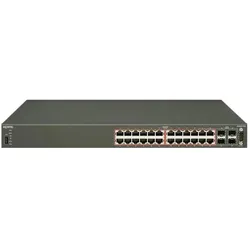
Avaya Ethernet Routing Switch 4524GT-PWR (24 Ports), Netzwerk SwitchDer Avaya Ethernet Routing Switch 4524GT-PWR ist ein leistungsstarker, verwalteter Rack-Switch, der für den Einsatz in anspruchsvollen Netzwerkumgebungen konzipiert wurde. Mit 24 Gigabit Ethernet Ports, die Power over Ethernet (PoE) unterstützen, ermöglicht dieser Switch eine effiziente Stromversorgung und Datenübertragung für angeschlossene Geräte. Die zusätzlichen 4 Shared SFP Ports bieten Flexibilität bei der Netzwerkverbindung und ermöglichen die Integration in bestehende Infrastrukturen. Der Switch ist stapelbar und unterstützt eine maximale Anzahl von 8 Einheiten pro Stack, was die Skalierbarkeit und Erweiterbarkeit des Netzwerks erhöht. Mit einer MAC-Adresstabelle von 8000 Einträgen und Unterstützung für verschiedene Routing-Protokolle wie IGMPv2 und IGMP bietet der 4524GT-PWR eine robuste Lösung für die Verwaltung von Netzwerkressourcen. Die Unterstützung für SNMP, RMON und andere Remoteverwaltungsprotokolle ermöglicht eine einfache Überwachung und Verwaltung des Netzwerks. - Stapelbarer Switch mit bis zu 8 Einheiten pro Stack - Unterstützt Power over Ethernet (PoE) nach IEEE 802.3af - Vielseitige Verwaltungsmöglichkeiten über SNMP, RMON und Telnet - Hohe MAC-Adresstabelle mit 8000 Einträgen - Flexibilität durch 4 Shared SFP Ports für erweiterte Netzwerkverbindungen.709,56 €*Versand: 0,00 €Sichere Weiterleitung zum Anbieter
-
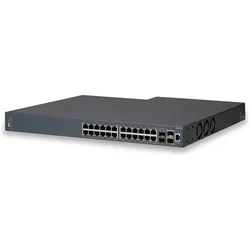
Avaya Ethernet Routing Switch 4826GTS (24 Ports), Netzwerk Switch, SchwarzDer Avaya Ethernet Routing Switch 4826GTS ist ein leistungsstarker, verwalteter Rack-Switch, der für den Einsatz in anspruchsvollen Netzwerkumgebungen konzipiert wurde. Mit 24 Gigabit Ethernet-Ports (10/100/1000) und zusätzlichen SFP-Ports bietet dieser Switch eine flexible und skalierbare Lösung für die Netzwerkverbindung. Er unterstützt Layer 3 Switching und ist damit in der Lage, komplexe Routing-Protokolle wie OSPF und RIP zu verarbeiten. Der Switch ist stapelbar und kann in einem 1U-Rack montiert werden, was ihn ideal für Umgebungen mit begrenztem Platz macht. Die Unterstützung für Jumbo-Frames und Quality of Service (QoS) ermöglicht eine effiziente Datenübertragung und Priorisierung von Netzwerkverkehr. Mit einer MAC-Adresstabelle von 8000 Einträgen und umfassenden Management-Funktionen ist der 4826GTS eine zuverlässige Wahl für Unternehmen, die eine robuste Netzwerkarchitektur benötigen. - Fully-managed Switch mit umfassenden Management-Protokollen wie SNMP und SSH - Unterstützung für IPv6 und verschiedene Routing-Protokolle - Jumbo-Frame-Unterstützung bis zu 9000 Byte für verbesserte Datenübertragung - Stapelbar und für Rackmontage geeignet, optimiert für Platzersparnis - Hohe Leistungsaufnahme von 75 Watt, ideal für energieeffiziente Netzwerklösungen.1102,00 €*Versand: 0,00 €Sichere Weiterleitung zum Anbieter
-
Wie deaktiviere ich den Schnellzugriff?
Um den Schnellzugriff zu deaktivieren, musst du zuerst auf das Datei-Explorer-Symbol in der Taskleiste klicken. Anschließend wählst du im Datei-Explorer-Fenster die Registerkarte "Ansicht" aus. Dort klickst du auf "Optionen" und dann auf "Ordner- und Suchoptionen ändern". Im neuen Fenster gehst du zur Registerkarte "Allgemein" und deaktivierst die Option "Zuletzt verwendete Dateien im Schnellzugriff anzeigen". Zum Schluss bestätigst du die Änderungen, indem du auf "Übernehmen" und "OK" klickst. **
-
Wo ist der Ordner Schnellzugriff?
Der Ordner Schnellzugriff befindet sich standardmäßig in der Navigationsleiste des Windows Explorer unter Windows-Betriebssystemen. Du kannst ihn auch über das Startmenü aufrufen, indem du auf das Datei-Explorer-Symbol klickst und dann auf "Schnellzugriff" in der linken Navigationsleiste. Alternativ kannst du auch die Tastenkombination "Windows-Taste + E" drücken, um den Windows Explorer zu öffnen und den Schnellzugriff anzuzeigen. Der Schnellzugriff ist ein praktisches Feature, das dir ermöglicht, häufig verwendete Dateien und Ordner schnell zu öffnen, ohne lange suchen zu müssen. Wenn du den Schnellzugriff anpassen möchtest, kannst du rechtsklicken und die Optionen "Anheften" oder "Entfernen" verwenden. **
-
Wie kann ich Schnellzugriff entfernen?
Um den Schnellzugriff zu entfernen, musst du zuerst den Windows Explorer öffnen. Klicke dann auf den Reiter "Ansicht" in der oberen Menüleiste. Wähle dort die Option "Optionen" aus. Im neuen Fenster klickst du auf den Reiter "Allgemein" und kannst dort unter "Schnellzugriff" die Einstellungen anpassen. Hier kannst du festlegen, dass der Schnellzugriff nicht mehr angezeigt wird. **
-
Was bedeutet an Schnellzugriff anheften?
Was bedeutet an Schnellzugriff anheften? Das Anheften von Elementen an den Schnellzugriff bedeutet, dass sie dort leicht und schnell zugänglich sind, ohne dass man lange suchen muss. Dadurch kann man häufig verwendete Elemente wie Programme, Dateien oder Ordner mit einem Klick öffnen. Diese Funktion erleichtert die Arbeit und spart Zeit, da man nicht jedes Mal den gesamten Dateipfad durchsuchen muss. Durch das Anheften von Elementen an den Schnellzugriff kann man seine Arbeitsabläufe effizienter gestalten und produktiver arbeiten. **
* Alle Preise verstehen sich inklusive der gesetzlichen Mehrwertsteuer und ggf. zuzüglich Versandkosten. Die Angebotsinformationen basieren auf den Angaben des jeweiligen Shops und werden über automatisierte Prozesse aktualisiert. Eine Aktualisierung in Echtzeit findet nicht statt, so dass es im Einzelfall zu Abweichungen kommen kann. ** Hinweis: Teile dieses Inhalts wurden von KI erstellt.