Domain 123lan.de kaufen?
Wir ziehen mit dem Projekt
123lan.de um.
Sind Sie am Kauf der Domain
123lan.de interessiert?
domain@kv-gmbh.de · 0541-91531010
Domain 123lan.de kaufen?
Wie funktioniert Google Lens?
Google Lens ist eine visuelle Suchmaschine, die mithilfe von künstlicher Intelligenz und maschinellem Lernen arbeitet. Sie kann Objekte, Texte und andere visuelle Informationen erkennen und analysieren. Um Google Lens zu verwenden, öffnet man die Kamera-App auf einem kompatiblen Gerät und richtet sie auf das Objekt, das man identifizieren möchte. Google Lens analysiert dann das Bild und liefert relevante Informationen, wie z.B. ähnliche Produkte, Textübersetzungen oder Informationen zu Sehenswürdigkeiten. Man kann auch Screenshots oder bereits aufgenommene Bilder hochladen, um sie mit Google Lens zu analysieren. **
Was ist Google Lens?
Google Lens ist eine Funktion von Google, die es ermöglicht, Informationen über Objekte in der physischen Welt zu erhalten, indem man einfach die Kamera des Smartphones darauf richtet. Mit Google Lens kann man beispielsweise Texte in Bildern erkennen und übersetzen, Informationen zu Sehenswürdigkeiten erhalten oder Produkte identifizieren und kaufen. Es ist eine Art visuelle Suchmaschine, die das Internet mit der realen Welt verbindet. **

Ähnliche Suchbegriffe für Lens
Top-Angebote
Produkte zum Begriff Lens:
-
HPE JH213A Netzwerk-Switch-Modul Gigabit Ethernet (48 Ports), Netzwerk SwitchDer HPE JH213A Netzwerk-Switch-Modul bietet eine leistungsstarke Lösung für die Netzwerkverbindung mit Gigabit Ethernet. Dieses Modul ist speziell für den Einsatz in FlexNetwork 7500 Umgebungen konzipiert und ermöglicht eine hohe Datenübertragungsrate von bis zu 1000 Mbit/s. Mit 48 RJ45-Anschlüssen ausgestattet, unterstützt es die 1000BASE-T Kupferverkabelungstechnologie, die eine zuverlässige und schnelle Netzwerkverbindung gewährleistet. Das Modul ist zudem mit Power over Ethernet (PoE+) kompatibel, was bedeutet, dass es in der Lage ist, angeschlossene Geräte über das Ethernet-Kabel mit Strom zu versorgen. Dies reduziert den Verkabelungsaufwand und vereinfacht die Installation von Netzwerkgeräten. Der HPE JH213A ist eine ideale Wahl für Unternehmen, die eine skalierbare und effiziente Netzwerkarchitektur benötigen. - 48 RJ45-Anschlüsse für flexible Netzwerkverbindungen - Unterstützt PoE+ für die Stromversorgung über Ethernet - Maximale Portgeschwindigkeit von 1000 Mbit/s - Kompatibel mit HPE FlexNetwork 7500 Plattformen.5891,12 €*Versand: 0,00 €Sichere Weiterleitung zum Anbieter
-
Narula, Ken: Iris & LensIris & Lens , 50 Leica lenses to collect and photograph , Luftversorgung > Auto-Tuning & -Styling , Erscheinungsjahr: 20240411, Beilage: Schuber, Autoren: Narula, Ken, Seitenzahl/Blattzahl: 120, Abbildungen: Tritone and four-color process, Themenüberschrift: PHOTOGRAPHY / Individual Photographers / Artists'Books, Keyword: Beschreibung; Erläuterung; Kamera; Leica; Linsen, Fachschema: Farbfotografie~Fotografie~Photo~Photographie~Fotograf - Fotografin~Fotografie / Dokumentarfotografie, Geschichte, Fachkategorie: Fotojournalismus, Warengruppe: HC/Fotografie, UNSPSC: 49019900, Warenverzeichnis für die Außenhandelsstatistik: 49019900, Länge: 231, Breite: 216, Höhe: 34, Gewicht: 1024, Produktform: Leinen, Genre: Geisteswissenschaften/Kunst/Musik,48,00 €*Versand: 0,00 €Sichere Weiterleitung zum Anbieter
-
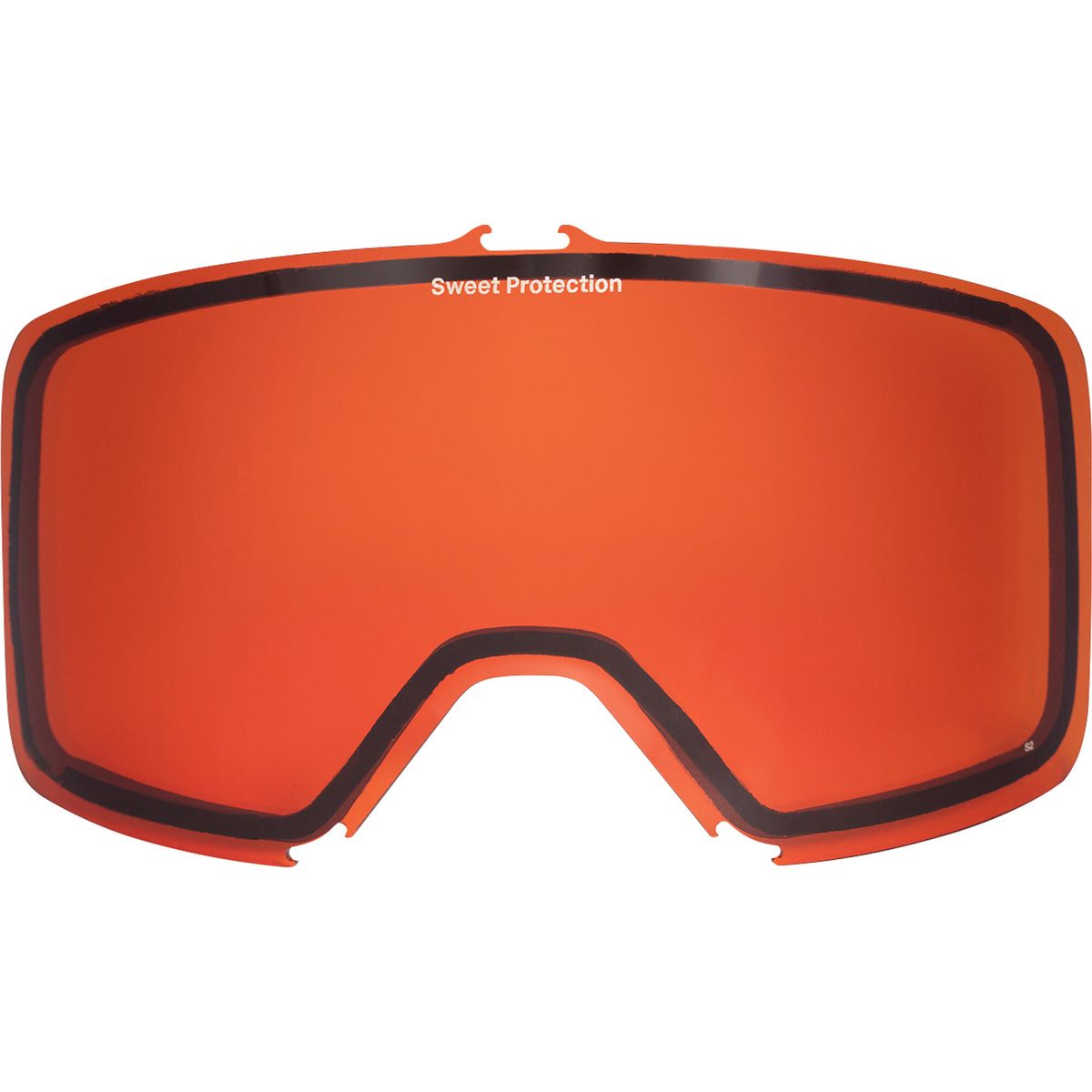
Sweet Protection Firewall Replacement Lens orange (120000) OS 852028-120000-OSErsatzlinse für die Firewall-Skibrille für All-Mountain- und Freeride-Einsatz. Die Firewall verwendet eine zylindrische Linse. Die Linse verfügt über eine super oleophobe und hydrophobe Beschichtung, eine spezielle Acetat-Innenlinse mit Antibeschlagfunktion, 100 % UV-Schutz und ein großes Sichtfeld. Produktdetails Optimal für: Skifahren Freeski Snowboarden Freizeit Features: Wasserabweisend Zylindrische Scheibe Super oleophobe und hydrophobe Scheibenbeschichtung Spezielle Acetat-Antifog-Innenscheibe 100 % UV-Schutz großes Sichtfeld Zylinderlinse Extrem oleophobe und hydrophobe Beschichtung Spezielle Antibeschlag-Innenlinse aus Acetat Scheiben/Gläser: Zylindrische Linse mit spezieller Acetat-Innenlinse und Antibeschlagfunktion 100 % UV-Schutz Pflegehinweise Mit einem feuchten Tuch abwischen55,15 €*Versand: 3,95 €Sichere Weiterleitung zum Anbieter
-
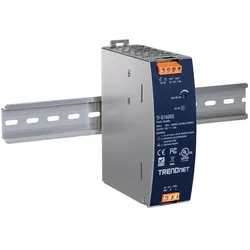
Trendnet Industrial Ethernet, Netzwerk Switch, SchwarzDas TRENDnet TI-S15052 ist ein industrielles DIN-Rail-Netzteil, das eine zuverlässige Stromversorgung für verschiedene industrielle Geräte bietet. Mit einer Leistung von bis zu 150 W (52 V DC, 2,89 A) ist es ideal für den Einsatz in Anwendungen wie PoE-Switches, Injektoren und WiFi Access Points. Das Netzteil ist mit einer aktiven Power Factor Correction (PFC) ausgestattet, die eine hohe Effizienz von bis zu 93 % gewährleistet und die Verlustleistung minimiert. Die integrierte DIN-Rail-Halterung ermöglicht eine einfache Montage in industriellen Umgebungen. Darüber hinaus bietet das Gerät umfassende Schutzfunktionen, darunter Überlast-, Kurzschluss- und Überspannungsschutz, um die Sicherheit und Langlebigkeit der angeschlossenen Geräte zu gewährleisten. Mit einem breiten Betriebstemperaturbereich von -25° bis 70° C ist das Netzteil für verschiedene Umgebungen geeignet und erfüllt die Anforderungen der UL 508-Zertifizierung sowie der NDAA/TAA-Konformität. - Aktive Power Factor Correction (PF > 0,96) für hohe Effizienz - Integrierte Schutzfunktionen: Überlast, Kurzschluss, Überspannung, Übertemperatur - Breiter Betriebstemperaturbereich von -25° bis 70° C - Eingebauter DC-OK-Relaiskontakt zur Statusüberwachung - UL 508 zertifiziert für industrielle Anwendungen.91,34 €*Versand: 0,00 €Sichere Weiterleitung zum Anbieter


-
Wie deaktiviere ich Google Lens?
Um Google Lens zu deaktivieren, öffne die Google App auf deinem Smartphone und tippe auf das Menüsymbol in der unteren rechten Ecke. Gehe dann zu "Einstellungen" und wähle "Google Lens" aus. Dort kannst du die Funktion deaktivieren, indem du den Schalter neben "Google Lens aktivieren" ausschaltest. **
-
Wie deaktiviere ich Google Lens?
Um Google Lens zu deaktivieren, öffne die Google-App auf deinem Smartphone. Tippe auf dein Profilbild oder die Einstellungen und wähle dann "Google Lens" aus. Dort kannst du die Funktion deaktivieren. Alternativ kannst du auch in den Einstellungen deines Geräts nach "Google Lens" suchen und die Funktion dort deaktivieren. Wenn du Google Lens auf einem bestimmten Gerät deaktivieren möchtest, kannst du dies auch in den Einstellungen der Kamera-App tun. **
-
Wie bekomme ich Google Lens?
Um Google Lens zu nutzen, benötigst du entweder die Google Fotos App oder die Google Lens App, die du kostenlos im App Store oder Google Play Store herunterladen kannst. Wenn du ein Android-Gerät hast, ist Google Lens möglicherweise bereits in die Google Fotos App integriert. Wenn nicht, kannst du die Google Lens App separat herunterladen. Für iOS-Geräte ist Google Lens ebenfalls in der Google Fotos App verfügbar. Sobald du die App installiert hast, kannst du Google Lens verwenden, indem du in der App auf das Kamerasymbol tippst und das Objekt oder den Text scannst, den du erkennen möchtest. **
-
Was sind Lens auf Snapchat?
Was sind Lens auf Snapchat? Lens sind spezielle Filter, die es den Nutzern ermöglichen, ihre Fotos und Videos mit verschiedenen Effekten zu versehen. Diese Effekte reichen von Gesichtsverzerrungen über Farbfilter bis hin zu Animationen. Lens können sowohl statisch als auch interaktiv sein und werden von Snapchat regelmäßig aktualisiert und erweitert. Nutzer können Lens sowohl für Selfies als auch für Aufnahmen mit der Rückkamera verwenden, um ihren Inhalten eine kreative und unterhaltsame Note zu verleihen. Insgesamt sind Lens eine beliebte Funktion auf Snapchat, die es den Nutzern ermöglicht, ihre Inhalte auf spielerische Weise zu personalisieren. **

Wie benutze ich Google Lens?
Um Google Lens zu verwenden, öffnen Sie die Google-App auf Ihrem Smartphone und tippen Sie auf das Google Lens-Symbol in der Suchleiste. Richten Sie dann die Kamera auf das Objekt, das Sie identifizieren oder nach Informationen suchen möchten. Google Lens wird das Objekt analysieren und Ihnen relevante Informationen dazu anzeigen. Sie können auch Screenshots oder Fotos aus Ihrer Galerie hochladen, um ähnliche Informationen zu erhalten. Google Lens kann auch Texte in Bildern erkennen und übersetzen sowie QR-Codes scannen. **
Wie nutze ich Google Lens?
Um Google Lens zu nutzen, öffne die Google-App auf deinem Smartphone und tippe auf das Google Lens-Symbol in der Suchleiste. Alternativ kannst du auch die Kamera-App öffnen und auf das Google Lens-Symbol tippen. Richte dann die Kamera auf das Objekt, das du erkennen möchtest, und tippe auf den Bildschirm, um den Scanvorgang zu starten. Google Lens wird das Objekt identifizieren und dir relevante Informationen dazu anzeigen. Du kannst auch Texte übersetzen, QR-Codes scannen oder Informationen zu Sehenswürdigkeiten erhalten. **
Top-Angebote
Produkte zum Begriff Lens:
-
Weidmüller Netzwerk Switch Ethernet IE-SW-EL08-GT-MINI - Switch - Ethernet (8 Ports), Netzwerk Switch, GrauDer Netzwerk Switch Ethernet IE-SW-EL08-GT-MINI von Weidmüller ist ein leistungsstarker DIN-Rail Switch, der speziell für die Kommunikation in Ethernet-Netzwerken konzipiert wurde. Mit acht RJ45-Anschlüssen ermöglicht dieser Switch eine effiziente Verbindung von Netzwerkgeräten in industriellen Anwendungen. Der Switch ist unmanaged, was bedeutet, dass er ohne komplexe Konfigurationen betrieben werden kann, was die Installation und den Betrieb vereinfacht. Mit einer maximalen Portgeschwindigkeit von 1 Gigabit pro Sekunde (Gbit/s) gewährleistet er eine hohe Datenübertragungsrate, die für moderne Netzwerkumgebungen erforderlich ist. Der Switch ist robust und für den Einsatz in industriellen Umgebungen geeignet, was ihn zu einer zuverlässigen Wahl für verschiedene Anwendungen macht. Im Lieferumfang ist ein DIN-Schienen-Montageset enthalten, das eine einfache Installation ermöglicht. - Unmanaged Switch für einfache Installation und Betrieb - Maximale Portgeschwindigkeit von 1 Gbit/s für hohe Datenübertragungsraten - Robuste Bauweise für den industriellen Einsatz - Inklusive DIN-Schienen-Montageset für einfache Montage.224,99 €*Versand: 0,00 €Sichere Weiterleitung zum Anbieter
-
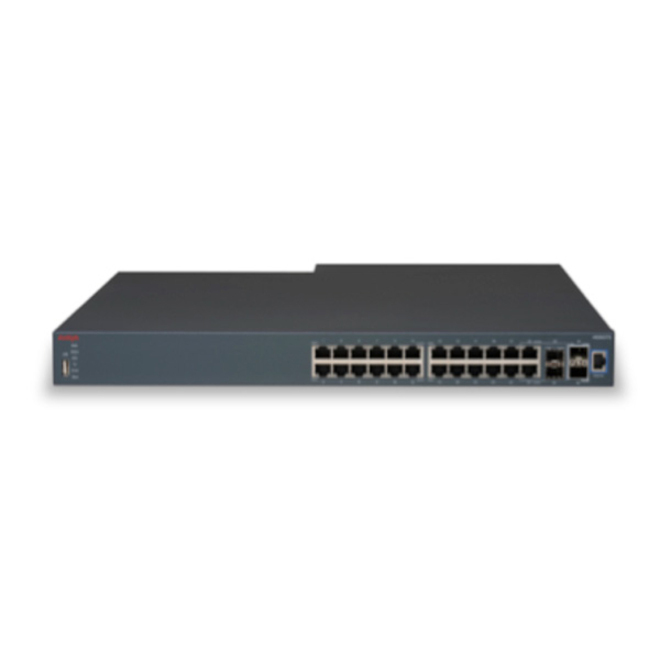
Avaya Ethernet Routing Switch 4826GTS - Netzwerk-SwitchAllgemeine InformationenHersteller:Avaya, IncHersteller-Artikelnummer:AL4800B79-E6Hersteller-Webseite:Marke:AvayaProduktreihe:4800Modell:4826GTSProduktbezeichnung:4826GTS 4800 Layer 3 SwitchProdukttyp:Layer 3 SwitchSchnittstellen / AnschlüsseGesamtzahl Netzwerkports:24Token Ring-Port:NeinLRE Port:NeinBypass:NeinManagement-Port:JaUSB:JaAnzahl Stack-Anschlüsse:2Stack-Anschluss:JaAnzahl Netzwerkanschlüsse (RJ-45):24Medien / LeistungUnterstützte Medientypen:Verdrilltes DoppelkabelEthernet-Technologie:Gigabit-EthernetNetzwerktechnik:10/100/1000Base-TI/O ErweiterungenGesamtanzahl Erweiterungssteckplätze:4.0Erweiterungssteckplätze:SFPSFP+Gemeinsam genutztem SFP-Slot:JaAnzahl SFP Slots:2Anzahl SFP+ Slots:2Netzwerk/KommunikationUnterstützte Netzwerkschicht:3Management / ProtokolleVerwaltbar:JaSpeicherArbeitsspeicher:256 MBFlash Speicher:32 MBZuverlässigkeitMTBF:311104 Stunde(n)StromversorgungPoE-Anschluss (RJ-45):NeinStromversorgung:StromversorgungRedundante Stromversorgung unterstützt:JaAbmess1194,12 €*Versand: 0,00 €Sichere Weiterleitung zum Anbieter
-
HPE JH213A Netzwerk-Switch-Modul Gigabit Ethernet (48 Ports), Netzwerk SwitchDer HPE JH213A Netzwerk-Switch-Modul bietet eine leistungsstarke Lösung für die Netzwerkverbindung mit Gigabit Ethernet. Dieses Modul ist speziell für den Einsatz in FlexNetwork 7500 Umgebungen konzipiert und ermöglicht eine hohe Datenübertragungsrate von bis zu 1000 Mbit/s. Mit 48 RJ45-Anschlüssen ausgestattet, unterstützt es die 1000BASE-T Kupferverkabelungstechnologie, die eine zuverlässige und schnelle Netzwerkverbindung gewährleistet. Das Modul ist zudem mit Power over Ethernet (PoE+) kompatibel, was bedeutet, dass es in der Lage ist, angeschlossene Geräte über das Ethernet-Kabel mit Strom zu versorgen. Dies reduziert den Verkabelungsaufwand und vereinfacht die Installation von Netzwerkgeräten. Der HPE JH213A ist eine ideale Wahl für Unternehmen, die eine skalierbare und effiziente Netzwerkarchitektur benötigen. - 48 RJ45-Anschlüsse für flexible Netzwerkverbindungen - Unterstützt PoE+ für die Stromversorgung über Ethernet - Maximale Portgeschwindigkeit von 1000 Mbit/s - Kompatibel mit HPE FlexNetwork 7500 Plattformen.5891,12 €*Versand: 0,00 €Sichere Weiterleitung zum Anbieter
-
Narula, Ken: Iris & LensIris & Lens , 50 Leica lenses to collect and photograph , Luftversorgung > Auto-Tuning & -Styling , Erscheinungsjahr: 20240411, Beilage: Schuber, Autoren: Narula, Ken, Seitenzahl/Blattzahl: 120, Abbildungen: Tritone and four-color process, Themenüberschrift: PHOTOGRAPHY / Individual Photographers / Artists'Books, Keyword: Beschreibung; Erläuterung; Kamera; Leica; Linsen, Fachschema: Farbfotografie~Fotografie~Photo~Photographie~Fotograf - Fotografin~Fotografie / Dokumentarfotografie, Geschichte, Fachkategorie: Fotojournalismus, Warengruppe: HC/Fotografie, UNSPSC: 49019900, Warenverzeichnis für die Außenhandelsstatistik: 49019900, Länge: 231, Breite: 216, Höhe: 34, Gewicht: 1024, Produktform: Leinen, Genre: Geisteswissenschaften/Kunst/Musik,48,00 €*Versand: 0,00 €Sichere Weiterleitung zum Anbieter
-
Wie funktioniert Google Lens?
Google Lens ist eine visuelle Suchmaschine, die mithilfe von künstlicher Intelligenz und maschinellem Lernen arbeitet. Sie kann Objekte, Texte und andere visuelle Informationen erkennen und analysieren. Um Google Lens zu verwenden, öffnet man die Kamera-App auf einem kompatiblen Gerät und richtet sie auf das Objekt, das man identifizieren möchte. Google Lens analysiert dann das Bild und liefert relevante Informationen, wie z.B. ähnliche Produkte, Textübersetzungen oder Informationen zu Sehenswürdigkeiten. Man kann auch Screenshots oder bereits aufgenommene Bilder hochladen, um sie mit Google Lens zu analysieren. **
-
Was ist Google Lens?
Google Lens ist eine Funktion von Google, die es ermöglicht, Informationen über Objekte in der physischen Welt zu erhalten, indem man einfach die Kamera des Smartphones darauf richtet. Mit Google Lens kann man beispielsweise Texte in Bildern erkennen und übersetzen, Informationen zu Sehenswürdigkeiten erhalten oder Produkte identifizieren und kaufen. Es ist eine Art visuelle Suchmaschine, die das Internet mit der realen Welt verbindet. **
-
Wie deaktiviere ich Google Lens?
Um Google Lens zu deaktivieren, öffne die Google App auf deinem Smartphone und tippe auf das Menüsymbol in der unteren rechten Ecke. Gehe dann zu "Einstellungen" und wähle "Google Lens" aus. Dort kannst du die Funktion deaktivieren, indem du den Schalter neben "Google Lens aktivieren" ausschaltest. **
-
Wie deaktiviere ich Google Lens?
Um Google Lens zu deaktivieren, öffne die Google-App auf deinem Smartphone. Tippe auf dein Profilbild oder die Einstellungen und wähle dann "Google Lens" aus. Dort kannst du die Funktion deaktivieren. Alternativ kannst du auch in den Einstellungen deines Geräts nach "Google Lens" suchen und die Funktion dort deaktivieren. Wenn du Google Lens auf einem bestimmten Gerät deaktivieren möchtest, kannst du dies auch in den Einstellungen der Kamera-App tun. **
Ähnliche Suchbegriffe für Lens
-
Sweet Protection Firewall Replacement Lens orange (120000) OS 852028-120000-OSErsatzlinse für die Firewall-Skibrille für All-Mountain- und Freeride-Einsatz. Die Firewall verwendet eine zylindrische Linse. Die Linse verfügt über eine super oleophobe und hydrophobe Beschichtung, eine spezielle Acetat-Innenlinse mit Antibeschlagfunktion, 100 % UV-Schutz und ein großes Sichtfeld. Produktdetails Optimal für: Skifahren Freeski Snowboarden Freizeit Features: Wasserabweisend Zylindrische Scheibe Super oleophobe und hydrophobe Scheibenbeschichtung Spezielle Acetat-Antifog-Innenscheibe 100 % UV-Schutz großes Sichtfeld Zylinderlinse Extrem oleophobe und hydrophobe Beschichtung Spezielle Antibeschlag-Innenlinse aus Acetat Scheiben/Gläser: Zylindrische Linse mit spezieller Acetat-Innenlinse und Antibeschlagfunktion 100 % UV-Schutz Pflegehinweise Mit einem feuchten Tuch abwischen55,15 €*Versand: 3,95 €Sichere Weiterleitung zum Anbieter
-
Trendnet Industrial Ethernet, Netzwerk Switch, SchwarzDas TRENDnet TI-S15052 ist ein industrielles DIN-Rail-Netzteil, das eine zuverlässige Stromversorgung für verschiedene industrielle Geräte bietet. Mit einer Leistung von bis zu 150 W (52 V DC, 2,89 A) ist es ideal für den Einsatz in Anwendungen wie PoE-Switches, Injektoren und WiFi Access Points. Das Netzteil ist mit einer aktiven Power Factor Correction (PFC) ausgestattet, die eine hohe Effizienz von bis zu 93 % gewährleistet und die Verlustleistung minimiert. Die integrierte DIN-Rail-Halterung ermöglicht eine einfache Montage in industriellen Umgebungen. Darüber hinaus bietet das Gerät umfassende Schutzfunktionen, darunter Überlast-, Kurzschluss- und Überspannungsschutz, um die Sicherheit und Langlebigkeit der angeschlossenen Geräte zu gewährleisten. Mit einem breiten Betriebstemperaturbereich von -25° bis 70° C ist das Netzteil für verschiedene Umgebungen geeignet und erfüllt die Anforderungen der UL 508-Zertifizierung sowie der NDAA/TAA-Konformität. - Aktive Power Factor Correction (PF > 0,96) für hohe Effizienz - Integrierte Schutzfunktionen: Überlast, Kurzschluss, Überspannung, Übertemperatur - Breiter Betriebstemperaturbereich von -25° bis 70° C - Eingebauter DC-OK-Relaiskontakt zur Statusüberwachung - UL 508 zertifiziert für industrielle Anwendungen.91,34 €*Versand: 0,00 €Sichere Weiterleitung zum Anbieter
-
Trendnet Ethernet Switch Gigabit (24 Ports), Netzwerk Switch, SchwarzDer 24-Port-Gigabit-Desktop-Switch von TRENDnet, Modell TEG-S25D, bietet hohe Bandbreitenleistung, Benutzerfreundlichkeit und Zuverlässigkeit. Mit Gigabit-Geschwindigkeiten und einer Gesamt-Schaltkapazität von 48 Gbit/s im Vollduplex-Modus steigern Sie die Effizienz Ihres Netzwerks und beseitigen Netzwerkstaus. Ein integriertes Universalnetzteil organisiert die Kabel, und Diagnose-LEDs helfen bei der Fehlersuche im Netzwerk. Dieser robuste Metall-Switch lässt sich per Plug-and-Play anschliessen und bietet zuverlässige Hochgeschwindigkeits-Netzwerkkonnektivität. - 24 x Gigabit RJ-45 Ports - Stabiler Metall-Switch - Eingebautes Netzteil - Weiterleitungsrate von 48 GBit/s - Lüfterloses Design - Inklusive 1U 19 Zoll Rackmontagehalterungen.75,74 €*Versand: 0,00 €Sichere Weiterleitung zum Anbieter
-
Wie bekomme ich Google Lens?
Um Google Lens zu nutzen, benötigst du entweder die Google Fotos App oder die Google Lens App, die du kostenlos im App Store oder Google Play Store herunterladen kannst. Wenn du ein Android-Gerät hast, ist Google Lens möglicherweise bereits in die Google Fotos App integriert. Wenn nicht, kannst du die Google Lens App separat herunterladen. Für iOS-Geräte ist Google Lens ebenfalls in der Google Fotos App verfügbar. Sobald du die App installiert hast, kannst du Google Lens verwenden, indem du in der App auf das Kamerasymbol tippst und das Objekt oder den Text scannst, den du erkennen möchtest. **
-
Was sind Lens auf Snapchat?
Was sind Lens auf Snapchat? Lens sind spezielle Filter, die es den Nutzern ermöglichen, ihre Fotos und Videos mit verschiedenen Effekten zu versehen. Diese Effekte reichen von Gesichtsverzerrungen über Farbfilter bis hin zu Animationen. Lens können sowohl statisch als auch interaktiv sein und werden von Snapchat regelmäßig aktualisiert und erweitert. Nutzer können Lens sowohl für Selfies als auch für Aufnahmen mit der Rückkamera verwenden, um ihren Inhalten eine kreative und unterhaltsame Note zu verleihen. Insgesamt sind Lens eine beliebte Funktion auf Snapchat, die es den Nutzern ermöglicht, ihre Inhalte auf spielerische Weise zu personalisieren. **
-
Wie benutze ich Google Lens?
Um Google Lens zu verwenden, öffnen Sie die Google-App auf Ihrem Smartphone und tippen Sie auf das Google Lens-Symbol in der Suchleiste. Richten Sie dann die Kamera auf das Objekt, das Sie identifizieren oder nach Informationen suchen möchten. Google Lens wird das Objekt analysieren und Ihnen relevante Informationen dazu anzeigen. Sie können auch Screenshots oder Fotos aus Ihrer Galerie hochladen, um ähnliche Informationen zu erhalten. Google Lens kann auch Texte in Bildern erkennen und übersetzen sowie QR-Codes scannen. **
-
Wie nutze ich Google Lens?
Um Google Lens zu nutzen, öffne die Google-App auf deinem Smartphone und tippe auf das Google Lens-Symbol in der Suchleiste. Alternativ kannst du auch die Kamera-App öffnen und auf das Google Lens-Symbol tippen. Richte dann die Kamera auf das Objekt, das du erkennen möchtest, und tippe auf den Bildschirm, um den Scanvorgang zu starten. Google Lens wird das Objekt identifizieren und dir relevante Informationen dazu anzeigen. Du kannst auch Texte übersetzen, QR-Codes scannen oder Informationen zu Sehenswürdigkeiten erhalten. **
* Alle Preise verstehen sich inklusive der gesetzlichen Mehrwertsteuer und ggf. zuzüglich Versandkosten. Die Angebotsinformationen basieren auf den Angaben des jeweiligen Shops und werden über automatisierte Prozesse aktualisiert. Eine Aktualisierung in Echtzeit findet nicht statt, so dass es im Einzelfall zu Abweichungen kommen kann. ** Hinweis: Teile dieses Inhalts wurden von KI erstellt.